

Cómo tener la pantalla transparente de tu celular (sí, como en las pelis futuristas)
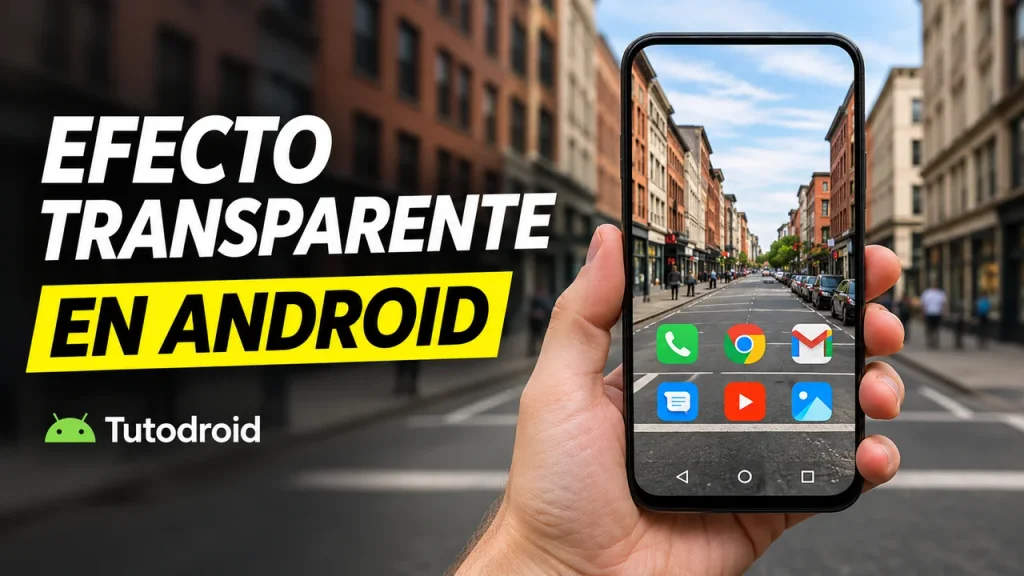
Si quieres probar la pantalla transparente de tu celular, puedes darle a Android un aspecto que recuerde a las pelis futuristas. El efecto se consigue con un fondo visual. Puedes comprobarlo en una vista previa y volver a tu imagen habitual cuando quieras. En esta guía verás cómo identificar la app, aplicar un fondo y revisar qué opciones admite tu dispositivo.
Cómo poner la pantalla transparente de tu celular en Android
La ficha de Live wallpaper - Transparent identifica a HD Camera como desarrollador. La descripción presenta un modo transparente y fondos animados con efecto de profundidad. También indica que la app contiene anuncios. Para identificarla, comprueba el nombre y el desarrollador al abrir la ficha desde el botón de esta página.
Empieza con la vista previa. Si ves varias categorías, busca la que corresponda al efecto transparente o al fondo animado que quieras probar. Los nombres y botones pueden cambiar con la versión o el idioma. Si Android te abre un selector de fondos, revisa el resultado antes de confirmar. La app presenta el efecto para el escritorio y el bloqueo, pero el selector de tu equipo determina qué pantallas puedes elegir al aplicarlo.
Pasos para probar y aplicar el fondo
- Guarda tu fondo actual. Si es una foto tuya, comprueba que puedes encontrarla en la galería. Así podrás volver a ella si el efecto no te convence.
- Abre la app y elige una vista previa. Mira cómo se superponen los iconos y comprueba si la escena conserva contraste.
- Selecciona la pantalla que quieras cambiar. Aplica primero en Inicio si el sistema te ofrece esa opción. Si también quieres usarlo en el bloqueo, revisa allí la hora y las notificaciones.
- Comprueba el resultado. Sal de la app, vuelve a Inicio y bloquea y desbloquea el teléfono. Así puedes ver en qué pantalla quedó aplicado.
Si quieres comparar la app con una alternativa que use una foto, vuelve a Pantalla transparente. Ahí tienes un ejercicio para crear la ilusión con la galería y decidir dónde colocar los iconos.
Qué revisar si la pantalla transparente de tu celular se ve oscura o quieta
Comprueba primero si elegiste el modo correcto. Un fondo animado con profundidad puede reaccionar cuando inclinas el celular sin mostrar una vista del entorno. En cambio, si el modo que estás probando usa la cámara y te pide acceso, revisa el permiso de esa función en Ajustes → Apps → Permisos. La ayuda oficial de Google Play sobre permisos explica cómo concederlos o retirarlos.
Para comparar, haz una prueba con una planta o un objeto de colores claros, en un lugar iluminado. Mueve el teléfono un poco y observa qué cambia en el fondo. Si la imagen se queda fija, vuelve a la vista previa y verifica si allí ocurre lo mismo. Si solo funciona en la vista previa, revisa si terminaste el paso de aplicar el fondo y si lo hiciste en la pantalla que estás mirando.
Comprueba cómo se lee la pantalla con el efecto aplicado
Abre Inicio y busca un par de apps por su nombre. Después mira un widget o una notificación donde el texto sea pequeño. Si la escena hace difícil la lectura, prueba otro fondo dentro de la app o mueve los accesos a una zona más uniforme. También puedes elegir un fondo fijo para el bloqueo si prefieres ver la hora con mayor contraste.
Si después de unos días quieres comparar el consumo, revisa el apartado de batería de tu dispositivo. Observa el uso de la app y compara días en los que hayas usado el teléfono de forma parecida. Una diferencia aislada puede deberse a otras actividades, como más tiempo de pantalla o más reproducción de video.
Cómo volver a tu fondo anterior
Abre los ajustes de fondo del teléfono y selecciona una imagen fija para la pantalla que modificaste. En un Pixel puedes mantener pulsado un espacio vacío de Inicio y entrar en Fondos y estilo. La guía oficial para cambiar el fondo muestra dónde elegir Inicio o bloqueo. Si ya no quieres usar el modo que utiliza la cámara, puedes retirar su permiso desde los ajustes de aplicaciones.
Preguntas frecuentes
¿La pantalla transparente de tu celular cambia el panel?
El cambio es visual y afecta al fondo. Cuando abres una app, verás su propia interfaz. Al volver a Inicio aparecerá el fondo que seleccionaste si quedó aplicado allí.
¿Puedo mostrar el efecto sin que aparezca mi entorno?
Elige una ilustración con profundidad o una foto que ya tengas guardada. Puedes conseguir una estética futurista con una ciudad dibujada o una escena preparada. Si quieres enseñar el resultado a otra persona, revisa primero qué se ve en pantalla y elige una imagen que te resulte cómoda compartir.
¿Qué hago si en Inicio aparece el fondo, pero en el bloqueo se ve otro?
Vuelve al selector de fondos y revisa la opción que elegiste al aplicar el efecto. Si aparece un selector para cada pantalla, comprueba sus vistas previas por separado. Si el efecto solo se puede aplicar en Inicio en tu equipo, puedes elegir una imagen fija del mismo color para que el bloqueo combine con el diseño.
¿Dónde descargo la app para probarlo?
Pulsa el botón de descarga de esta página y abre la ficha de Live wallpaper - Transparent en Google Play. Si la tienda indica que tu equipo no es compatible, puedes probar el método con una foto desde los ajustes de fondo de Android.


También te puede interesar