

Pantalla transparente
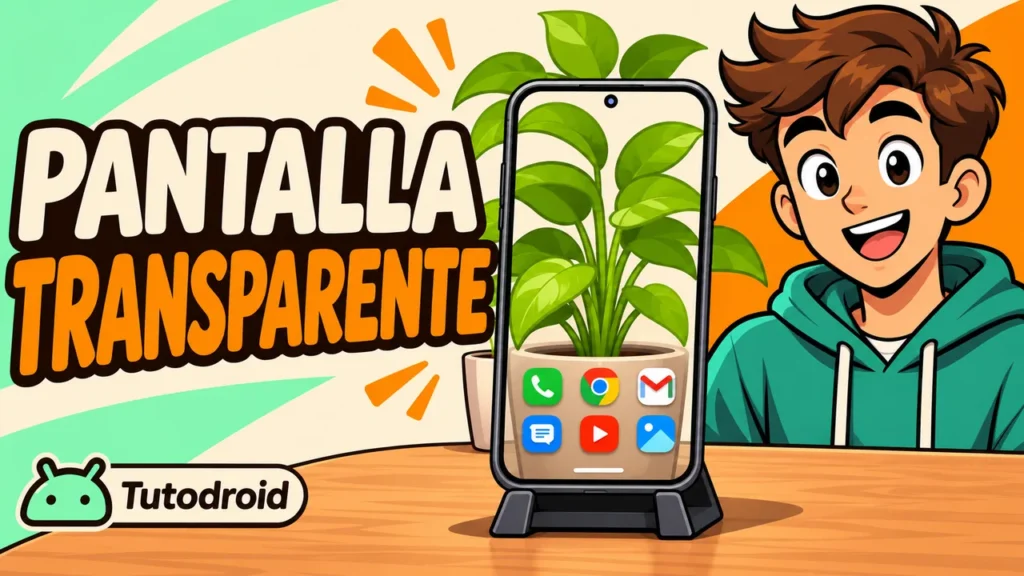
Una pantalla transparente puede hacer que tu celular parezca una ventana: los iconos quedan encima de una imagen que se parece a lo que tienes detrás del teléfono. El efecto depende del fondo que uses y de cómo coloques el equipo. Si te gusta personalizar Android, puedes empezar con una foto y decidir después si quieres probar una versión animada.
Qué es el efecto de pantalla transparente
El vidrio y el panel del teléfono siguen siendo los mismos. La ilusión aparece cuando el fondo muestra una vista que parece continuar la escena detrás del celular. Si haces coincidir la posición de una planta o el borde de una mesa con lo que aparece en la pantalla, el efecto se entiende enseguida, aunque la imagen sea estática.
Los fondos que muestran una vista de la cámara y los fondos con efecto de profundidad también pueden parecer futuristas, pero son distintos. En el primer caso, la imagen cambia con lo que capta la cámara. En el segundo, las capas de una ilustración se desplazan entre sí para dar sensación de profundidad. Conviene distinguirlos antes de buscar una app, porque cada uno responde a algo diferente cuando mueves el teléfono.
Haz una prueba con una foto de tu casa
- Elige una escena sencilla. Una planta cerca de una ventana, un librero o una pared con un cuadro sirven. Deja una zona lisa donde puedan verse bien los iconos.
- Toma la foto en vertical. Procura que se vea el objeto que quieres usar como referencia y deja espacio alrededor para el recorte.
- Pon la foto como fondo de inicio. Revisa la vista previa y mueve el recorte hasta que el detalle principal quede donde te interesa.
- Compara desde un lugar fijo. Coloca el celular cerca del lugar desde el que tomaste la foto y mira si la imagen parece continuar el fondo.
La guía de Google para cambiar el fondo en un Pixel explica cómo usar una foto y elegir la pantalla donde se aplica. En otras marcas puedes encontrar la opción con nombres como Fondo de pantalla o Fondos y estilo. Si ya sabes cómo usar una foto de la galería, puedes seguir ese mismo método.
Cómo hacer legible una pantalla transparente
Una escena con muchos colores puede verse bien como imagen y complicar la lectura cuando aparecen los nombres de las apps. Para comprobarlo, vuelve a Inicio y busca tres aplicaciones que uses a diario. Si tienes que acercar el celular para leerlas, prueba una foto con menos detalle o ajusta el recorte para dejar libre la zona de los iconos.
También puedes mover un widget grande a otra página de Inicio y dejar solo las aplicaciones más usadas en la pantalla principal. Para decidir dónde aplicar el efecto, piensa en lo que necesitas leer. Si te importa ver la hora y las notificaciones de un vistazo, puedes dejar un fondo sencillo en el bloqueo y reservar el efecto para Inicio, si tu dispositivo permite configurarlos por separado.
Una idea para darle un aspecto futurista
Imagina que quieres simular que ves una ciudad detrás del celular. Usa una foto vertical con edificios o una ilustración que tenga el horizonte bajo. Coloca los iconos en la zona del cielo y comprueba si el contraste se mantiene. Si la imagen tiene luces brillantes, prueba recortarla para que esas luces queden en los bordes. Así el fondo cuenta la idea sin competir con los accesos directos.
Cuándo elegir un fondo fijo o uno animado
Elige un fondo fijo si quieres un diseño fácil de reproducir o si prefieres preparar la escena con una foto tuya. Si quieres que el efecto cambie al mover el teléfono, busca un fondo animado y mira primero su vista previa. Comprueba qué cambia al inclinar el equipo y al volver a Inicio. Así puedes elegir entre una apariencia estable y una que reaccione al movimiento.
Si un efecto utiliza la cámara, prueba en una habitación con un objeto sencillo delante y revisa el permiso en los ajustes. Puedes cambiarlo cuando dejes de usar esa función. La guía de permisos de Google Play indica cómo gestionar el acceso a la cámara por aplicación.
Preguntas frecuentes sobre la pantalla transparente
¿La imagen tiene que coincidir desde todos los ángulos?
Con una foto fija, basta con encontrar un punto desde el que coincidan los elementos principales. Al mover el celular, la foto permanece igual y el fondo de la habitación cambia de perspectiva. Para una demostración, marca el lugar donde vas a colocar el teléfono y mantén una posición parecida a la de la foto.
¿Cómo preparo una foto si el fondo siempre queda recortado?
Toma una segunda foto desde un poco más lejos para que sobre espacio arriba y a los lados. Antes de aplicarla, mira dónde quedarán el reloj y los iconos en la vista previa. Mueve la imagen hasta que el objeto principal quede visible y luego compara el resultado en Inicio.
¿Qué hago si quiero volver a un fondo normal?
Abre los ajustes de fondo, elige una imagen fija y aplícala en Inicio o en el bloqueo, según dónde hubieras activado el efecto. Ten a mano tu foto anterior si quieres recuperar la misma apariencia.
¿Dónde puedo probar una app para este efecto?
Sigue con la guía para tener la pantalla transparente de tu celular. Allí puedes ver qué ofrece la aplicación, cómo comprobar si el fondo funciona en tu equipo y dónde abrir su ficha en Google Play.
Descargar aquí
El enlace de la App está en la siguiente guía.
Cámara espía

Cómo buscar cámaras ocultas con tu celular: qué revisar y qué hacer si encuentras algo

Mecánica fácil
Deja un comentario
También te puede interesar