
Usa tu celular más rápido con accesos fáciles: Trucos, apps y ajustes que te cambiarán la vida
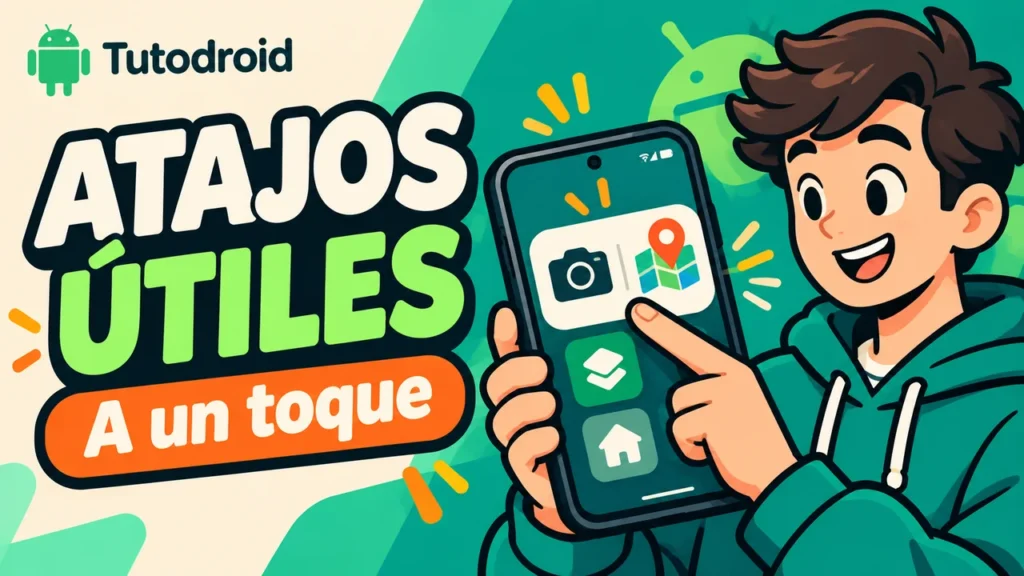
Usar el celular más rápido con accesos fáciles empieza por identificar qué acción repites más. Si cada mañana abres el mapa para ir al trabajo, buscas una nota o escaneas un código, puedes preparar un acceso para llegar a esa función en menos pasos.
En esta segunda guía vamos a organizar la pantalla de inicio, probar los accesos directos que ya ofrecen tus apps y ver cuándo tiene sentido instalar Activity Launcher. Los nombres de los menús y las opciones disponibles dependen de tu versión de Android y del fabricante.
Accesos fáciles en Android para tus tareas diarias
Durante un día, fíjate en tres acciones que repites. Anota desde dónde empiezas y cuántas pantallas atraviesas. Si abres una aplicación únicamente para tocar siempre la misma opción, esa acción es una buena candidata para un acceso directo.
Empieza por lo que más te interrumpe. Por ejemplo, si pierdes tiempo buscando una nota, deja la app de notas en la primera pantalla o comprueba si ofrece un acceso a una nota nueva. Si lo que necesitas es encender la linterna, utiliza el panel de ajustes rápidos. Cada espacio del teléfono sirve para un tipo de acción.
Aprovecha los accesos que ya tienen tus aplicaciones
Mantén pulsado el icono de una app en la pantalla de inicio. Si muestra un menú con acciones, prueba la que te interesa. Algunas aplicaciones y lanzadores permiten arrastrar una acción a la pantalla de inicio para dejarla como icono independiente. Ayuda de Android sobre accesos directos y widgets
Prueba el acceso antes de mover otros elementos. Abre la función dos o tres veces y comprueba que aterrizas en la pantalla que buscabas. Si el menú solo muestra opciones para desinstalar o ver información de la aplicación, conserva el icono normal o busca un widget.
Coloca un widget para lo que necesitas ver de un vistazo
Un widget puede mostrar información o dar acceso a una acción desde la pantalla principal. Resulta práctico para consultar el calendario, abrir una nota o controlar la reproducción sin buscar la app cada vez. Mantén pulsado un espacio libre de la pantalla y busca Widgets. Elige uno de una aplicación que ya uses y comprueba si puedes ajustar su tamaño.
Reserva espacio para uno o dos widgets que realmente consultes. Un calendario grande puede ser útil para planificar el día. Para tomar notas rápidas, un acceso pequeño podría ser suficiente. Si un widget muestra información privada y sueles prestar el teléfono desbloqueado, elige otro que enseñe menos detalles.
Prueba Activity Launcher para accesos más específicos
Si el acceso que buscas no aparece en el menú normal, puedes explorar Activity Launcher. La ficha de la aplicación explica que permite abrir actividades disponibles de aplicaciones instaladas y crear accesos directos para ellas. Activity Launcher en Google Play
- Abre la aplicación y busca una app que reconozcas.
- Revisa las pantallas que muestra y elige una cuyo nombre puedas identificar.
- Pruébala. Si funciona y te resulta útil, crea un acceso directo desde la opción disponible.
- Ponle un nombre que describa la acción, como «Abrir agenda», y comprueba que el icono nuevo funcione desde el inicio.
Algunas actividades están protegidas, necesitan abrirse desde la aplicación principal o cambian cuando la app se actualiza. Si una pantalla da error, vuelve al menú normal. Evita experimentar con pantallas de diagnóstico o ajustes delicados que no reconozcas.
Una pantalla de inicio sencilla para empezar
Puedes probar esta organización durante una semana: coloca en la parte inferior las apps que abres a diario, deja arriba un widget que te ahorre una consulta y reserva el centro para dos atajos concretos. Agrupa las aplicaciones ocasionales en carpetas con nombres que entiendas de inmediato, como «Viajes» o «Trabajo».
Después revisa qué usaste de verdad. Quita los accesos repetidos y mueve al principio los que consultaste más. Si además necesitas cambiar funciones como Wi-Fi, Bluetooth o la linterna, repasa nuestra primera guía de Accesos rápidos.
Preguntas frecuentes
¿Los accesos directos aceleran el procesador?
El beneficio está en llegar antes a una función. Si el celular tarda en abrir todas las aplicaciones, conviene revisar esa lentitud por separado.
¿Qué hago si un acceso deja de abrir después de una actualización?
Prueba primero la app original. Si su función todavía existe, busca el acceso nuevamente y créalo desde la versión actual. Si el acceso sigue fallando, elimínalo de la pantalla de inicio y conserva el icono normal.
¿Por dónde conviene empezar?
Prueba primero las funciones que ofrece tu teléfono. Organizar un widget y un par de accesos fáciles puede bastar para las acciones que más repites. Usa Activity Launcher si necesitas explorar una pantalla concreta que el menú habitual no ofrece.
Cámara espía

Cómo buscar cámaras ocultas con tu celular: qué revisar y qué hacer si encuentras algo

Mecánica fácil
Deja un comentario
También te puede interesar