La Mejor App de Control Remoto: Convierte Tu Celular en un Súper Mando Inteligente
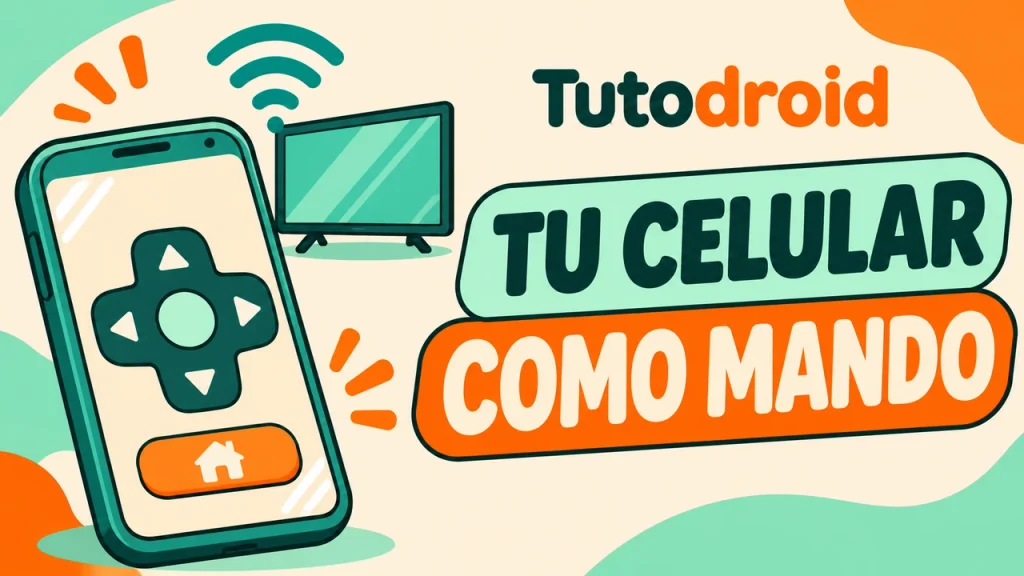
Una app de control remoto puede convertir tu celular en un mando para Android TV o Google TV. En esta guía usaremos Control remoto para Android TV, de Simha Software. Es una opción para navegar desde el teléfono y escribir búsquedas sin recorrer letra por letra con el mando físico. Antes de instalarla, comprueba qué sistema ejecuta el televisor o la caja que quieres manejar.
Qué ofrece esta app de control remoto
La ficha de Simha Software en Google Play indica que está pensada para equipos con Android TV o Google TV y que necesita que el celular y el equipo compartan la red Wi-Fi. El desarrollador anuncia un teclado para búsquedas, un panel táctil, comandos de voz y accesos para abrir apps. Google Play también indica que contiene anuncios y compras dentro de la aplicación.
Si tu televisor se anuncia como Smart TV, comprueba el sistema que usa antes de asumir que es compatible. Si lo que quieres manejar es una caja o un dispositivo de streaming, abre el menú de ese equipo para verificarlo. Puedes volver a la primera guía de Control remoto para identificar qué dispositivo genera la pantalla que ves.
Cómo vincular la app de control remoto con la TV
- Prepara el equipo. Enciende el televisor o el dispositivo de streaming. Si usas una caja, elige la entrada HDMI correspondiente.
- Conecta ambos a la misma red. Comprueba el nombre de la red Wi-Fi en los ajustes de la TV y en el celular.
- Abre la app y busca tu equipo. Elige el dispositivo que corresponda. Si hay varios televisores con nombres similares, confirma en cuál aparece la solicitud.
- Completa la vinculación en pantalla. Si el equipo muestra un código, introdúcelo en el celular siguiendo las indicaciones de la app. Prueba Inicio o una flecha para comprobar que responde.
El nombre de los botones puede variar con la versión. Como referencia para el sistema, la documentación de Google TV explica el proceso de vinculación por código en su propio mando virtual. Para la app de Simha, sigue los avisos que te muestren el teléfono y tu televisor.
Qué hacer con el teclado, el panel táctil y la voz
Prueba el teclado en una búsqueda sencilla. Abre una app en el televisor, selecciona su campo de búsqueda y escribe el nombre de una película desde el celular. Si el campo no recibe texto, intenta otro buscador en la pantalla de inicio. Así puedes distinguir una limitación de esa pantalla de un problema que afecta a toda la conexión.
El panel táctil está pensado para moverse por los menús desde el teléfono. Haz una prueba con un movimiento corto, selecciona una opción y vuelve atrás. Si quieres probar los comandos de voz, revisa el aviso de permiso del micrófono y concede el acceso solo si vas a usar esa función. Puedes empezar con una búsqueda que ya sepas hacer con el teclado y comparar qué método te resulta más cómodo.
Si la TV aparece, pero el volumen no cambia
Comprueba si el sonido sale del televisor, de una barra o de un equipo externo. Si puedes navegar por las apps pero no mover el volumen, la conexión del mando ya sirve para algunas tareas. En Google TV, revisa cómo está configurado el control de volumen y si tu equipo usa HDMI-CEC. La guía de solución de problemas del mando virtual de Google TV explica dónde consultar ese ajuste.
Qué revisar si la app de control remoto no encuentra la TV
Empieza por confirmar que la TV está encendida y que ambos equipos muestran el mismo nombre de red. Si el celular está conectado a la red de invitados, prueba en la red doméstica donde está el televisor. Cierra y vuelve a abrir la app y repite la búsqueda. Si cambiaste de router hace poco, vuelve a revisar la conexión de la TV antes de intentar vincularla otra vez.
Si la búsqueda sigue vacía, comprueba el modelo y el sistema del equipo. Puedes anotar si el problema es que nunca aparece, si muestra un código que no se acepta o si se desconecta después de vincularse. Son tres situaciones distintas. Con ese dato puedes pedir ayuda al fabricante o usar el contacto de soporte que aparece en la ficha de la app.
Preguntas frecuentes
¿Puedo controlar el televisor desde otra habitación?
Puedes probarlo mientras ambos equipos estén conectados a la misma red y la vinculación funcione. Primero verifica el mando cerca del televisor para ver que responde. Después prueba desde la habitación donde quieres usarlo.
¿Sirve para manejar cualquier Smart TV?
La ficha anuncia compatibilidad con Android TV y Google TV. Si tienes otro sistema, revisa el manual de tu modelo y busca qué opciones de control admite. Si usas una caja compatible conectada por HDMI, distingue las funciones de esa caja de las funciones propias del televisor.
¿Tengo que volver a buscar la televisión cada vez?
La ficha indica que la app guarda el último mando usado. Cuando vuelvas a abrirla, comprueba si recupera el dispositivo correcto. Si tienes dos televisores o cambiaste de red, revisa el nombre del equipo antes de enviar comandos.
¿Dónde descargo la app?
El botón de esta página abre la ficha de Control remoto para Android TV. Comprueba que el desarrollador sea Simha Software. Puedes revisar las compras dentro de la app y la sección de seguridad de los datos antes de decidir si quieres instalarla.
Cámara espía
Cómo buscar cámaras ocultas con tu celular: qué revisar y qué hacer si encuentras algo
Mecánica fácil
Deja un comentario
También te puede interesar