CONTROL REMOTO
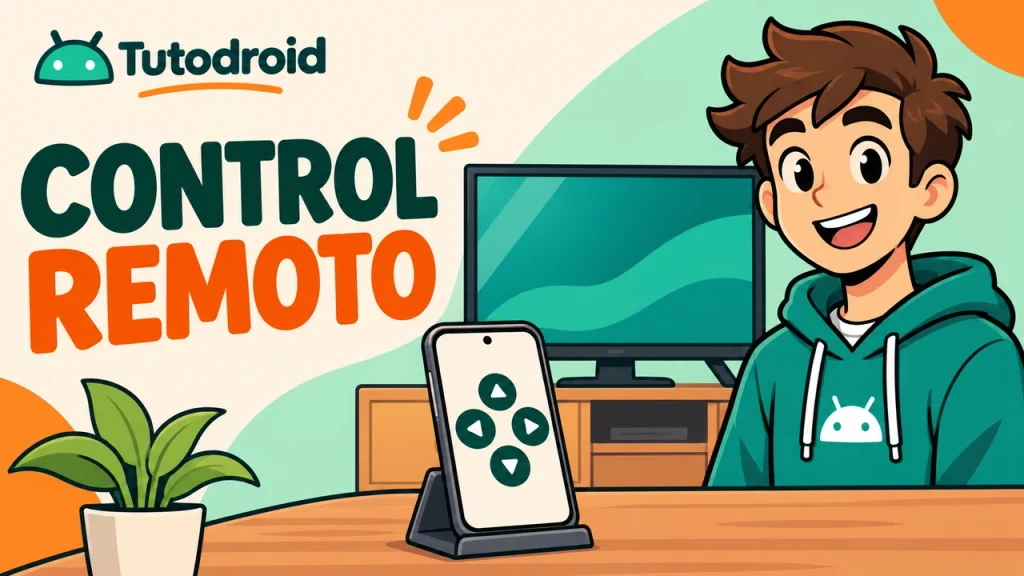
Convertir tu celular en control remoto puede sacarte de apuros cuando el mando se queda sin pilas, desaparece entre los cojines o resulta incómodo para escribir. El primer paso es saber qué equipo quieres manejar. Puede ser el televisor, una caja conectada por HDMI o un dispositivo de streaming. Esa diferencia determina qué app debes buscar y qué funciones podrás usar.
Control remoto desde el celular: identifica el equipo correcto
Si enciendes la TV y luego cambias a una entrada HDMI para ver series, fíjate en qué equipo muestra el menú que quieres manejar. El televisor puede ser de una marca y el sistema de la caja de otra. En ese caso, el mando virtual puede controlar el menú de la caja, mientras que el encendido de la pantalla y el sonido pueden seguir dependiendo del televisor o de sus ajustes.
Abre Ajustes en el dispositivo que quieres controlar y busca un apartado parecido a Sistema, Información o Acerca de. Anota el modelo y el sistema operativo que aparezcan. En la guía de esta serie trabajaremos con Android TV y Google TV. Si tu equipo usa otro sistema, consulta el manual de ese modelo para conocer sus opciones de control.
Distingue el control por Wi-Fi del mando por infrarrojos
El mando físico de muchos televisores usa infrarrojos para enviar órdenes al equipo. Una app de control por Wi-Fi se comunica por la red local. Para usar esta última opción, importa que el televisor o dispositivo de streaming sea compatible y que esté conectado a la misma red que el celular. Google también explica este requisito en su guía de control remoto para Android TV.
Antes de instalar una app, comprueba qué método anuncia su ficha. Si pide que el equipo esté en la misma red y tu TV no tiene conexión a Internet, revisa si usas una caja compatible conectada por HDMI. Si tampoco tienes una caja, consulta el manual del televisor para ver qué opciones admite.
Prepara el celular para usarlo como control remoto
- Enciende el equipo y abre su menú. Si quieres controlar una caja, selecciona primero la entrada HDMI donde se ve su pantalla de inicio.
- Comprueba la conexión. En los ajustes de red del televisor o de la caja, mira el nombre de la red y selecciona la misma en el celular. Si tu teléfono está en una red de invitados, revisa que sea la misma que utiliza el equipo.
- Distingue los nombres. Si hay varios televisores en casa, apunta cómo aparece cada uno. Cuando la app encuentre varios equipos, podrás elegir el que corresponde a la habitación.
- Ten a mano el mando físico si puedes. Puede servir para seleccionar la entrada, revisar la conexión o responder a un aviso que aparezca durante la vinculación.
Si cambiaste el nombre de tu red o la contraseña del Wi-Fi, revisa que el televisor se haya vuelto a conectar. Puedes abrir una app que ya uses en el equipo para comprobar que funciona la conexión. Después abre el mando virtual y vuelve a buscar. Para este paso conviene tener a mano la clave de la red.
Qué puedes probar en cuanto se conecte
Empieza con una acción que no cambie la configuración del equipo. Pulsa Inicio, desplázate por el menú y abre una aplicación. Después intenta escribir una búsqueda. Si las flechas funcionan pero el teclado no aparece, entra en un campo de texto de la televisión y vuelve a probar. Guarda esa diferencia para saber qué funciones te resultan útiles.
Si el volumen sigue respondiendo únicamente al mando de la TV o al de una barra de sonido, fíjate en qué aparato reproduce el audio. En Google TV, el soporte distingue entre problemas de conexión y problemas con el control de volumen y HDMI-CEC. Si el problema es solo de volumen, revisa ese ajuste antes de volver a emparejar todo.
Un ejemplo con una caja de streaming
Imagina que en tu sala hay un televisor y una caja conectada a HDMI 2. Abre esa entrada y busca el nombre de la caja en sus ajustes. Una vez vinculada, prueba desde el celular abrir una aplicación de video. Después comprueba qué mando cambia de HDMI y cuál ajusta el volumen. Si dejas una nota con esos tres resultados, otra persona de la casa sabrá qué usar la próxima vez sin tener que repetir la configuración.
Preguntas frecuentes sobre el control remoto
¿Puedo usar el celular si perdí el mando original?
Puedes intentarlo si el equipo compatible ya está encendido, configurado y conectado a tu red. Si aún debes configurar el Wi-Fi del televisor, quizá necesites usar sus botones físicos, si están disponibles, o un mando compatible. Consulta el manual de tu modelo para saber cómo acceder a sus ajustes.
¿Qué hago si aparece la TV de otra habitación?
Cancela la selección y confirma el nombre del dispositivo que querías controlar. Puedes pedir a alguien que mire la pantalla para saber dónde aparece el aviso de vinculación. Introduce un código únicamente cuando hayas comprobado que corresponde a tu propio equipo.
¿Dónde está la app y cómo la vinculo?
Continúa con La Mejor App de Control Remoto: Convierte Tu Celular en un Súper Mando Inteligente. En esa guía verás cómo preparar el emparejamiento, para qué sirven el teclado y el panel táctil y qué revisar si tu equipo no aparece. También encontrarás el botón para abrir la ficha de Google Play.
Descargar aquí
El enlace de la App está en la siguiente guía.

También te puede interesar